


U digitalnom dobu, podaci su krvotok života za tvrtke i pojedince. S obzirom na sve veću količinu podataka koji se generiraju, pouzdano rješenje za sigurnosno kopiranje je ključno. Kao dobavljačHDD 22TB, razumijem važnost zaštite vaših vrijednih podataka. U ovom postu na blogu vodit ću vas kroz postupak postavljanja planirane sigurnosne kopije na HDD 22TB.
Zašto odabrati HDD 22TB za backup?
Prije nego što zaronimo u proces postavljanja, raspravimo ukratko zašto je HDD od 22 TB izvrstan izbor za sigurnosno kopiranje. Prvo, njegov veliki kapacitet omogućuje pohranjivanje goleme količine podataka, uključujući videozapise visoke razlučivosti, velike baze podataka i brojne datoteke. Ovo je posebno korisno za tvrtke koje se bave pohranom podataka velikih razmjera.
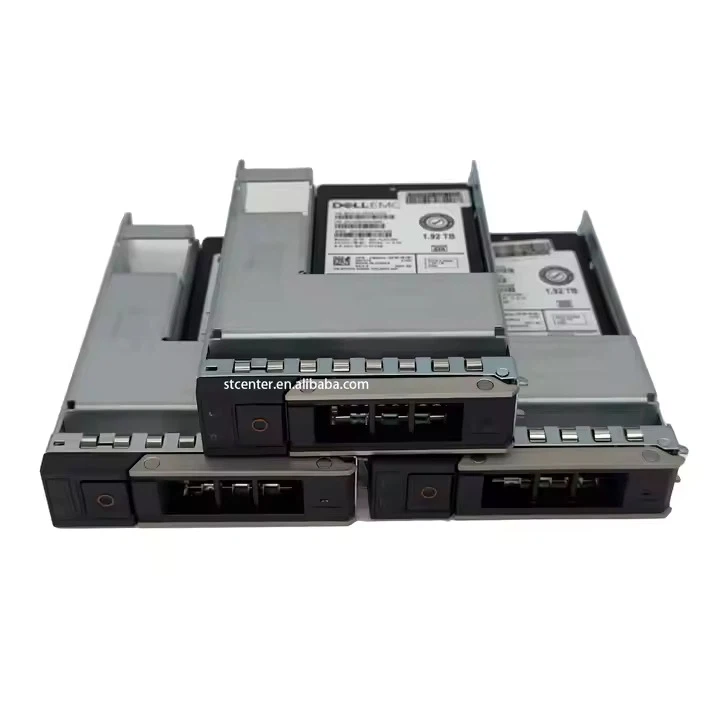

Drugo, HDD-ovi su općenito isplativiji u usporedbi s drugim opcijama pohrane kao što su SSD-ovi kada je u pitanju pohrana velikog kapaciteta. Možete dobiti HDD od 22 TB po relativno nižoj cijeni po gigabajtu, što ga čini povoljnim izborom za dugoročnu pohranu podataka.
Preduvjeti
Prije postavljanja zakazane sigurnosne kopije na vašem HDD-u od 22 TB, morate osigurati sljedeće:
- HDD 22TB: Naravno, morate imati ispravno instaliran i funkcionalanHDD 22TB. Provjerite je li spojen na vaše računalo putem USB-a, SATA ili drugog odgovarajućeg sučelja.
- Softver za sigurnosno kopiranje: Na tržištu su dostupne različite opcije softvera za sigurnosno kopiranje. Neki popularni uključuju Windows Backup and Restore (za Windows korisnike), Time Machine (za Mac korisnike) i softver trećih strana kao što su Acronis True Image i Macrium Reflect.
- Podaci za sigurnosno kopiranje: Odredite podatke koje želite sigurnosno kopirati. To mogu biti vaši dokumenti, fotografije, videozapisi ili cijeli pogoni sustava.
Vodič korak po korak za postavljanje planirane sigurnosne kopije
Korak 1: Pripremite HDD 22TB
- Formatirajte HDD: Ako je vaš HDD 22TB nov, možda ćete ga morati formatirati. U sustavu Windows možete koristiti alat za upravljanje diskom. Kliknite desnom tipkom na gumb Start, odaberite "Upravljanje diskom", pronađite svoj HDD 22TB, kliknite desnom tipkom na njega i odaberite "Formatiraj". Odaberite odgovarajući datotečni sustav (NTFS je uobičajeni izbor za Windows). Na Macu možete koristiti aplikaciju Disk Utility za formatiranje pogona u APFS ili HFS+.
- Particioniranje (nije obavezno): HDD 22TB možete podijeliti na particije ako želite organizirati sigurnosne kopije podataka. Na primjer, možete stvoriti zasebne particije za različite vrste podataka ili za različite korisnike.
Korak 2: Instalirajte i konfigurirajte softver za sigurnosno kopiranje
- Odaberite pravi softver: Kao što je ranije spomenuto, odaberite softver za sigurnosno kopiranje koji odgovara vašim potrebama. Ako koristite Windows, ugrađeni Windows Backup and Restore može biti dobra polazna točka. Za naprednije značajke možete razmotriti softver treće strane.
- Montaža: Preuzmite i instalirajte softver za sigurnosno kopiranje na svoje računalo. Slijedite upute na zaslonu tijekom postupka instalacije.
- Konfiguracija: Otvorite softver za sigurnosno kopiranje i pokrenite proces konfiguracije. Obično ćete morati odabrati izvor podataka (datoteke ili mape koje želite sigurnosno kopirati) i odredište (vaš HDD 22TB).
Korak 3: Postavite raspored sigurnosnog kopiranja
- Frekvencija: Odlučite koliko često želite napraviti sigurnosnu kopiju. To može biti dnevno, tjedno ili mjesečno, ovisno o tome koliko se često vaši podaci mijenjaju. Za kritične poslovne podatke koji se često mijenjaju može biti potrebno svakodnevno sigurnosno kopiranje.
- Vrijeme: Odaberite određeno vrijeme za sigurnosno kopiranje. Preporučljivo je odabrati vrijeme kada je vjerojatno da će vaše računalo biti u stanju mirovanja, primjerice tijekom noći.
- Konfigurirajte u softveru: U softveru za sigurnosno kopiranje potražite opciju zakazivanja. Većina softvera za sigurnosno kopiranje omogućuje vam postavljanje prilagođenog rasporeda. Unesite učestalost i vrijeme koje ste odabrali.
Korak 4: Testirajte sigurnosnu kopiju
- Izvršite probno sigurnosno kopiranje: Prije nego što se oslonite na planiranu sigurnosnu kopiju, izvedite testnu sigurnosnu kopiju. To će vam pomoći da osigurate da proces sigurnosnog kopiranja radi ispravno i da se podaci sigurnosno kopiraju na HDD 22TB prema očekivanjima.
- Provjerite sigurnosnu kopiju: Nakon završetka probnog sigurnosnog kopiranja, provjerite HDD 22TB kako biste bili sigurni da su sigurnosno kopirani podaci prisutni i dostupni.
Razmatranja za različite operativne sustave
Windows
- Sigurnosno kopiranje i vraćanje sustava Windows: Ovaj ugrađeni alat je relativno jednostavan za korištenje. Možete odabrati datoteke i mape koje želite sigurnosno kopirati, odabrati HDD 22TB kao odredište i postaviti raspored. Međutim, možda mu nedostaju neke napredne značajke u usporedbi sa softverom treće strane.
- Softver treće strane: Softver kao što je Acronis True Image nudi naprednije značajke kao što je slika diska, što može biti korisno za sigurnosno kopiranje cijelog pogona sustava.
Mac
- Vremeplov: Appleov Time Machine je jednostavno i učinkovito backup rješenje. Automatski sigurnosno kopira vaše podatke na vanjski disk (vaš HDD 22TB). Možete konfigurirati raspored sigurnosnog kopiranja i druge postavke u postavkama Time Machinea.
- Mogućnosti treće strane: Za naprednije korisnike, softver treće strane poput Carbon Copy Cloner može pružiti dodatne značajke i fleksibilnost.
Usporedba s drugim veličinama HDD-a
Dok jeHDD 22TBnudi veliki kapacitet za sigurnosno kopiranje, vrijedi ga usporediti s drugim veličinama HDD-a kao što jeDell HDD 8TBiDell HDD 10TB.
- Kapacitet: 22TB HDD pruža značajno više prostora za pohranu u usporedbi s 8TB i 10TB HDD-ovima. To znači da možete pohraniti više podataka bez brige da će vam brzo ponestati prostora.
- trošak: Iako je cijena po gigabajtu općenito niža za veće HDD-ove, početna cijena HDD-a od 22 TB može biti veća od one za HDD od 8 TB ili 10 TB. Međutim, ako trebate dodatni kapacitet, dugoročna isplativost može biti veća.
- Scenariji korištenja: Ako imate malu do srednju tvrtku s relativno manje podataka, HDD od 8 TB ili 10 TB može biti dovoljan. Ali za velika poduzeća ili pojedince s velikom količinom podataka, HDD od 22 TB je bolji izbor.
Zaključak
Postavljanje planirane sigurnosne kopije na HDD 22TB jednostavan je postupak koji vam može pružiti bezbrižnost znajući da su vaši vrijedni podaci zaštićeni. Slijedeći korake navedene u ovom postu na blogu, možete osigurati da se vaši podaci redovito i sigurno sigurnosno kopiraju.
Ako ste zainteresirani za kupnjuHDD 22TBili imate bilo kakvih pitanja o rješenjima za sigurnosno kopiranje, slobodno nas kontaktirajte radi daljnje rasprave i pregovora o nabavi. Predani smo pružanju najboljih proizvoda i usluga kako bismo zadovoljili vaše potrebe za pohranom podataka i sigurnosnom kopijom.
Reference
- "Najbolje prakse sigurnosnog kopiranja i oporavka podataka" od TechTarget
- "Vodič za usporedbu softvera za sigurnosno kopiranje" od PCMaga


